
Làm slide bằng AI với Gemini Notebook (NotebookLM) qua 5 bước, từ tài liệu ra 11 trang chưa tới 7 phút, kèm lỗi gặp khi chạy thử và lưu ý watermark.

Bởi Thầy Lương Ngọc Bích, MBA · Giảng viên AI, Digital Marketing và Quản trị kinh doanh
13 phút đọc
Nếu bạn cần AI làm slide thuyết trình từ tài liệu có sẵn, cách làm slide bằng AI tôi thấy gọn nhất hiện nay là Gemini Notebook (trước đây là NotebookLM). Nạp tài liệu làm nguồn, vào Studio chọn Bản trình bày, chọn định dạng “Trang trình bày”, bật duyệt dàn ý rồi bấm Tạo. Ở lần chạy thử ngày 25/11/2026, một bài viết về prompt đã thành bộ 11 trang slide tiếng Việt trong khoảng 6 phút 30 giây.
Tuy vậy, có hai điều bạn nên biết rõ trước khi bắt tay vào làm. Thứ nhất, tệp PowerPoint tải về mỗi trang chỉ là một tấm ảnh, nên muốn sửa chữ thì phải sửa ngay trong Gemini Notebook bằng prompt. Thứ hai, theo Google, người dùng cư trú ở Việt Nam luôn có watermark Gemini Notebook trên slide, kể cả khi trả phí. Dưới đây chúng ta cùng đi qua 5 bước thực hiện, kèm số đo, ảnh chụp và những lỗi AI mắc trong lần thử để biết rõ cần kiểm tra chỗ nào.

Lần thử làm slide bằng AI cho ra 11 trang chưa tới 7 phút
Gemini Notebook làm tốt phần việc chính: đọc đúng nguồn, chia ý hợp lý và viết tiếng Việt có dấu chuẩn. Tuy nhiên, nó vẫn nói quá ở vài chỗ, nên bạn phải đọc lại từng trang trước khi trình bày.
Điều kiện đo của lần thử này là tài khoản Google Workspace có nhãn PRO, chạy trên trình duyệt máy tính vào ngày 25/11/2026. Nguồn duy nhất tôi nạp vào là bài hướng dẫn viết prompt trên website này. Phần mô tả tôi gõ là một bài giảng 20 phút, khoảng 10 trang, tiếng Việt.
| Việc | Thời gian đo |
|---|---|
| Bấm Tạo đến lúc dàn ý nháp sẵn sàng | khoảng 70 giây |
| Góp ý dàn ý đến lúc có bộ slide | khoảng 4 phút 55 giây |
| Tổng từ lúc bấm Tạo (gồm khoảng 30 giây trợ lý AI đọc dàn ý và gõ góp ý; bạn đọc chậm hơn thì cộng thêm) | khoảng 6 phút 30 giây |
| Sửa 2 trang bằng công cụ chỉnh sửa | khoảng 53 giây |
Những điểm AI làm đâu vào đấy:
- Chữ tiếng Việt có dấu đúng trên cả 11 trang.
- Bám sát nguồn: ví dụ quảng cáo nến thơm giá 189.000 đồng cho nữ văn phòng 25 đến 35 tuổi lấy đúng từ bài gốc.
- Thêm đúng trang “Mẫu Prompt Chép Dùng Ngay” mà tôi xin ở bước dàn ý.
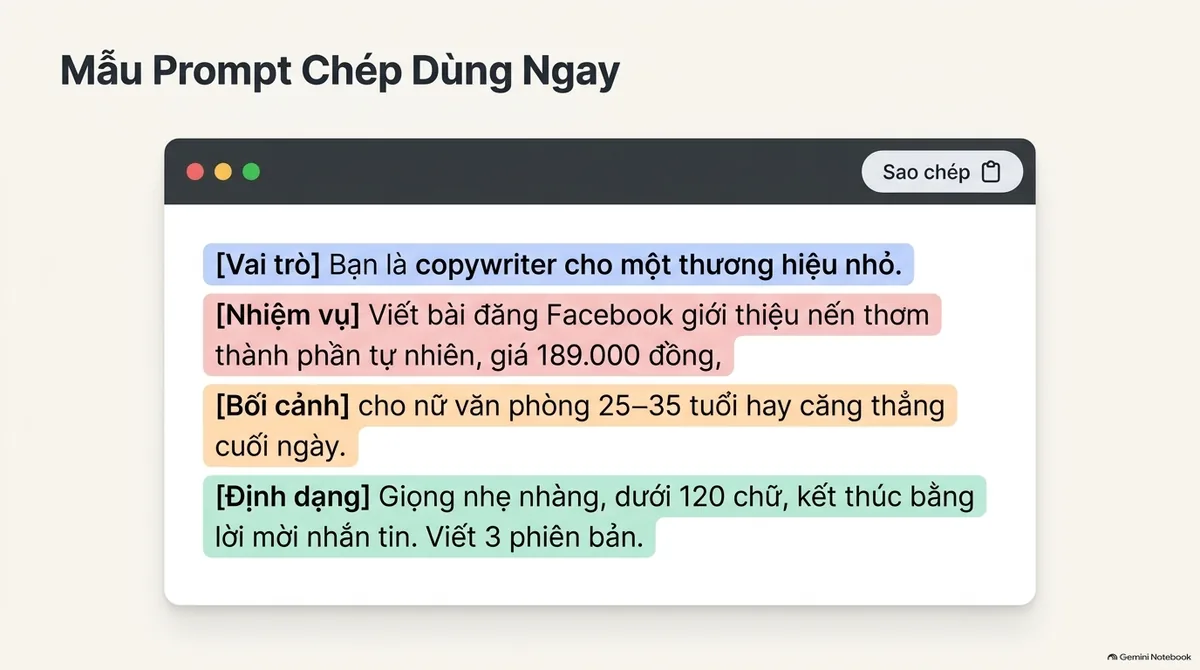
Những lỗi cần sửa:
- Nói quá: trang 3 có phụ đề “4 khối xếp hình kiến tạo nên một câu lệnh chính xác tuyệt đối”, trong khi bài gốc không hứa như vậy. Bộ slide còn vài chữ tô vẽ khác mà bài gốc không dùng: tiêu đề trang 3 ghi “Prompt hoàn hảo”, trang 1 ghi “Bí quyết”, trang 11 ghi “kết quả tối đa”.
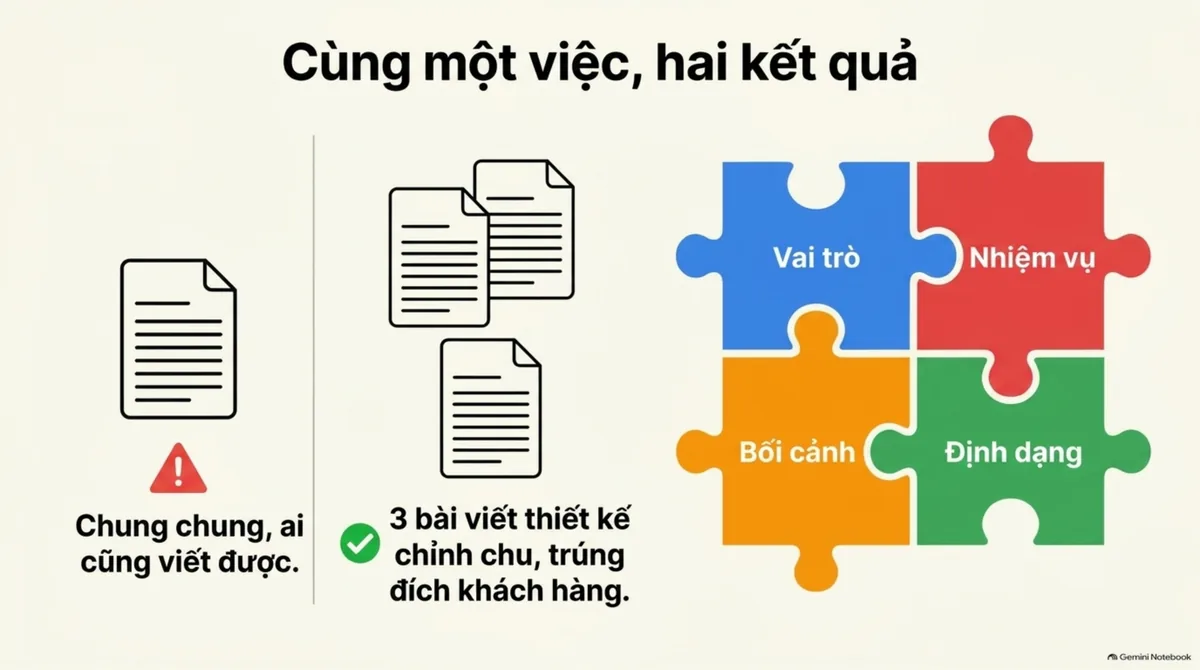
- Nhãn tiếng Anh: trang 7 và trang 8 vẫn ghi Role, Task, Context, Format dù phần mô tả đã yêu cầu tiếng Việt.
- Nút giả: nút “Sao chép” trên trang mẫu prompt thực chất chỉ là hình vẽ, người xem không bấm được.

Bước 1: Chuẩn bị tài liệu và nạp nguồn
Slide làm ra chỉ tốt bằng tài liệu đưa vào. Vì Gemini Notebook dựng slide từ các nguồn trong sổ ghi chú, bước đầu của cách làm slide bằng AI này là chọn đúng tài liệu.
- Mở Gemini Notebook, tạo một sổ ghi chú mới cho bài thuyết trình.
- Bấm Thêm nguồn. Bạn có thể tải tệp lên (PDF, Word, PowerPoint), chọn tệp Google Docs, Google Slides từ Drive, dán văn bản, chèn trang web hoặc video YouTube công khai. Trong lần thử, tôi chọn Trang web, dán đường dẫn bài viết rồi bấm Chèn.
- Chờ sổ hiện “1 nguồn” cùng bản tóm tắt tự động. Đọc lướt bản tóm tắt để chắc Gemini Notebook đã đọc đúng tài liệu.
- Nếu sổ có nhiều nguồn, hãy bỏ chọn những nguồn không liên quan. Ít nguồn nhưng đúng chủ đề sẽ cho ra dàn ý gọn gàng hơn.
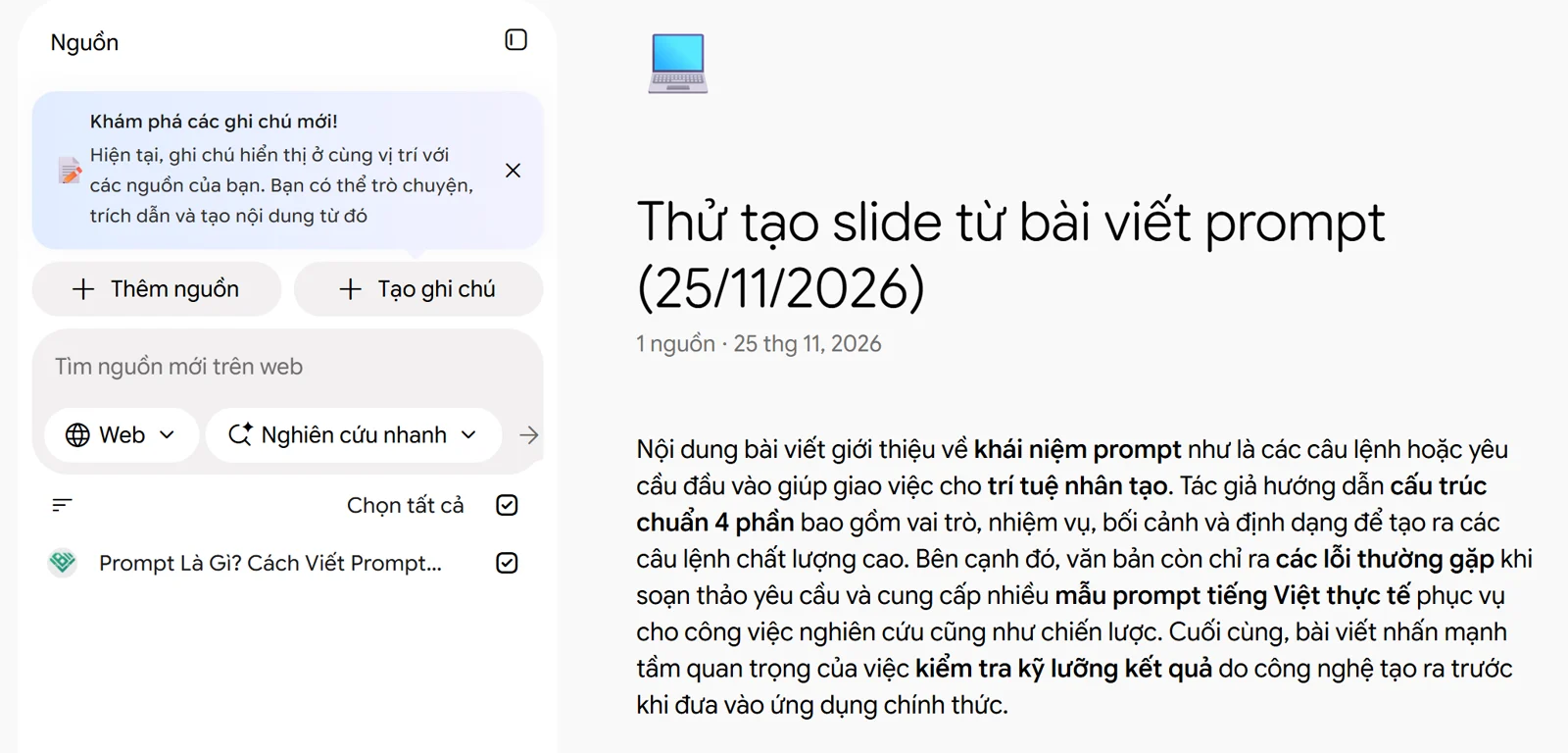
Theo trang trợ giúp của Google, mỗi nguồn tối đa 500.000 từ và tệp tải lên tối đa 200 MB. Gói miễn phí cho tối đa 50 nguồn mỗi sổ (trang thêm nguồn của Google); bảng đầy đủ theo từng gói nằm ở mục gói và watermark bên dưới.
Bước 2: Viết mô tả để AI làm slide thuyết trình đúng ý
Trong Gemini Notebook, ở bảng Studio bên phải, bấm Bản trình bày. Hộp thoại Tuỳ chỉnh Bản trình bày cho chọn định dạng, ngôn ngữ, độ dài, nguồn và một ô mô tả. Ô mô tả này chính là prompt: dẫn dắt càng rõ về người nghe, thời lượng và số trang thì AI làm slide thuyết trình càng sát ý bạn.
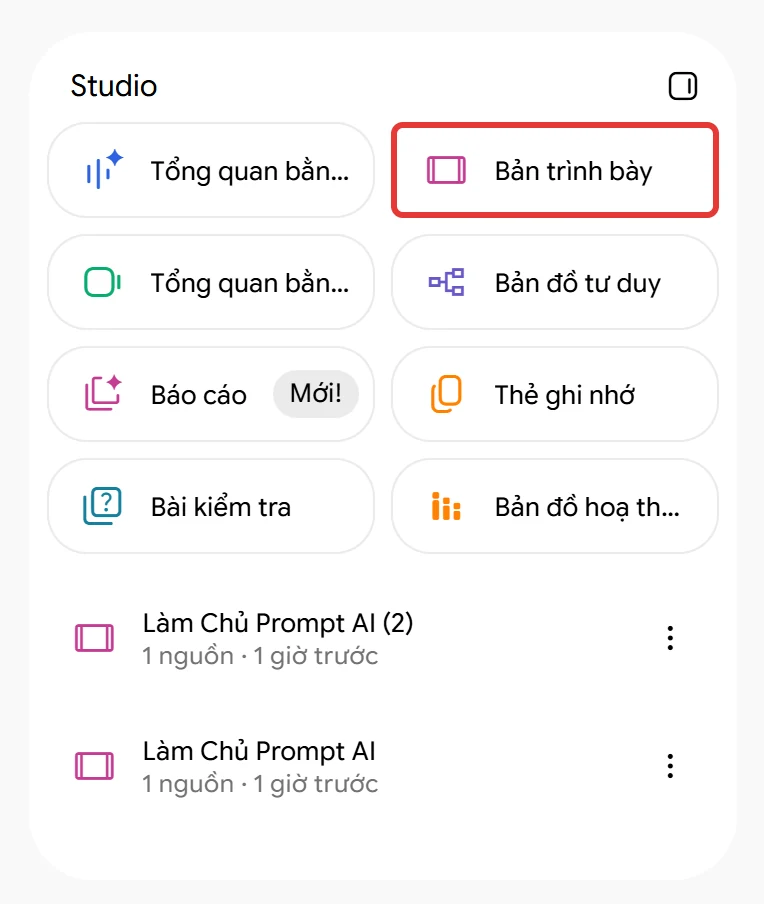
Hai định dạng trong hộp thoại hợp với hai cách dùng khác nhau:
| Định dạng | Hộp thoại mô tả | Hợp khi |
|---|---|---|
| Bản trình bày chi tiết | Đầy đủ văn bản và thông tin chi tiết, để gửi email hoặc để đọc | Người nhận tự đọc, không có người thuyết trình |
| Trang trình bày | Gọn gàng, trực quan, ý chính hỗ trợ bạn khi nói | Bạn đứng trình bày trước lớp, trước khách hàng |
Với các ô còn lại: mục Chọn ngôn ngữ để Tiếng Việt; Độ dài có Ngắn và Mặc định (lần thử tôi dùng Mặc định); mục Nguồn để chọn nguồn nào được đưa vào bài.
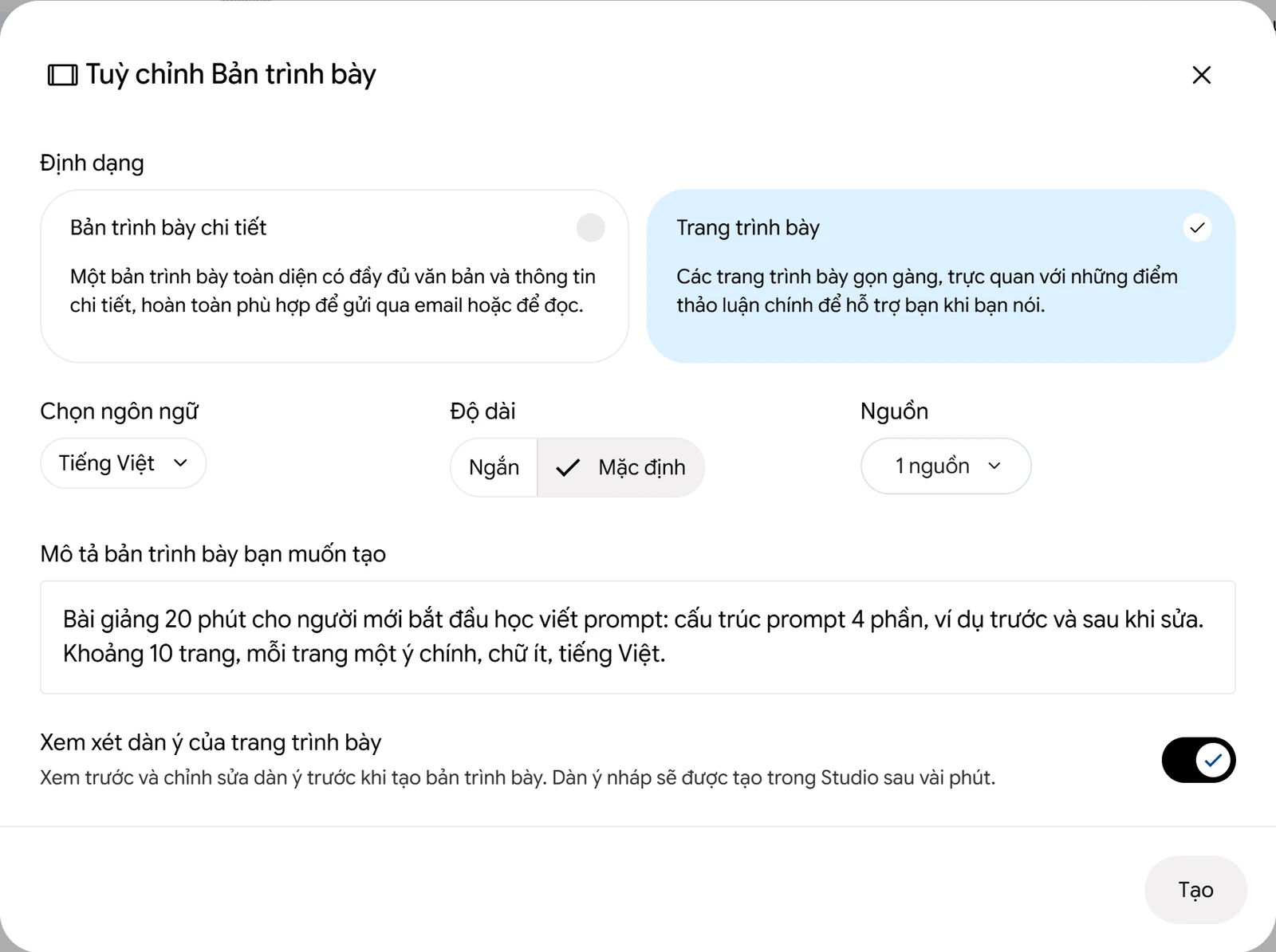
Một bản mô tả tốt cần trả lời đủ năm ý: ai nghe, nói trong bao lâu, khoảng bao nhiêu trang, mỗi trang có gì và viết bằng ngôn ngữ nào. Nếu bạn đã quen cấu trúc vai trò, nhiệm vụ, bối cảnh, định dạng trong bài hướng dẫn viết prompt, cứ dùng lại ngay ở đây. Dưới đây là phần mô tả tôi dùng trong lần thử:
Bài giảng 20 phút cho người mới bắt đầu học viết prompt: cấu trúc prompt 4 phần, ví dụ trước và sau khi sửa. Khoảng 10 trang, mỗi trang một ý chính, chữ ít, tiếng Việt.Rút kinh nghiệm từ lỗi nhãn tiếng Anh, tôi thêm một câu về chữ trong hình vào hai mẫu sau. Hai mẫu này được soạn sẵn để bạn sửa theo việc riêng, hiện chưa chạy thử:
Báo cáo 10 phút cho ban giám đốc về kết quả kinh doanh trong nguồn. Khoảng 8 trang: trang đầu nêu 3 con số chính, mỗi trang sau một ý kèm số liệu lấy từ nguồn. Không thêm số liệu ngoài nguồn. Giọng trang trọng, tiếng Việt, mọi nhãn trong hình cũng bằng tiếng Việt. Bài thuyết trình 15 phút giới thiệu sản phẩm trong nguồn cho chủ doanh nghiệp nhỏ. Khoảng 10 trang theo thứ tự: vấn đề khách hàng gặp, giải pháp, 3 lợi ích, giá, bước tiếp theo. Mỗi trang một câu chốt, nhiều hình, ít chữ. Chỉ dùng thông tin trong nguồn, không tự thêm giá hay số liệu. Tiếng Việt, mọi nhãn trong hình cũng bằng tiếng Việt.Bước 3: Duyệt dàn ý trước khi tạo slide
Nhớ bật công tắc “Xem xét dàn ý của trang trình bày” để đọc kỹ dàn ý trước khi AI làm slide thật. Đây là lúc sửa rẻ nhất: góp ý ở dàn ý mất vài giây, còn sửa slide sau đó mất thêm một lượt tạo.
Sau khi bấm Tạo, Studio hiện dòng “Dàn ý đã sẵn sàng” sau khoảng 70 giây (lần đo thứ hai là 76 giây). Bấm Xem xét để mở dàn ý: mỗi trang gồm một tiêu đề và một dòng tóm tắt.
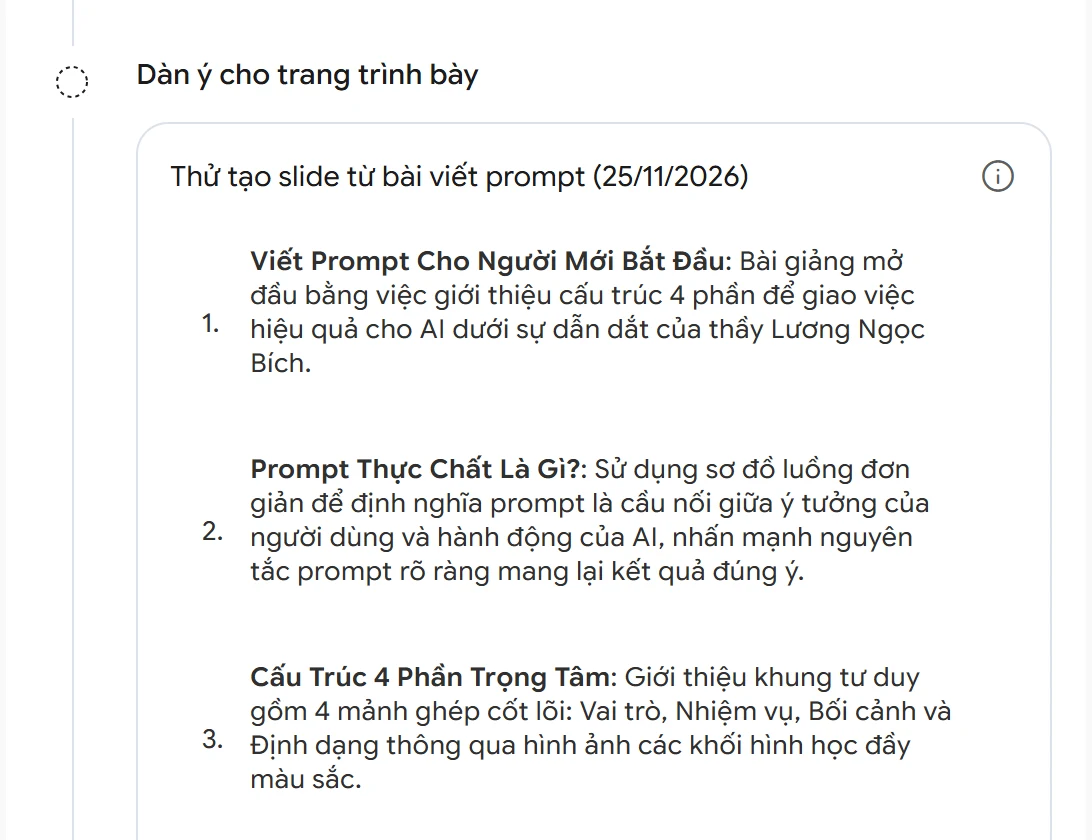
Khi đọc dàn ý, tôi giữ tư duy kiểm tra ba điều: thứ tự ý có đúng mạch bài giảng không, số trang có vừa thời lượng không và có ý nào nguồn không nói tới không. Ở cả hai lần thử, mọi ý đều có trong bài gốc.
Có một chi tiết dễ bỏ qua: cùng nguồn, cùng mô tả nhưng hai lần tạo lại cho ra hai dàn ý khác nhau. Lần đầu có trang “Vấn đề cốt lõi của người mới”; lần hai đổi thành trang so sánh ChatGPT, Gemini và Claude. Vì vậy bạn đừng bấm Tiếp tục theo thói quen mà hãy đọc lại mỗi lần.
Cuối dàn ý có ô “Thêm ý kiến phản hồi để tinh chỉnh ghi chú”. Ô này chỉ dùng được một lần: nhấn Enter hay bấm Tiếp tục là Gemini Notebook tạo slide luôn, không hiện lại dàn ý đã sửa. Trang trợ giúp của Google về bản trình bày cũng ghi góp ý một lần rồi tiếp tục, sau đó không chỉnh dàn ý được nữa.
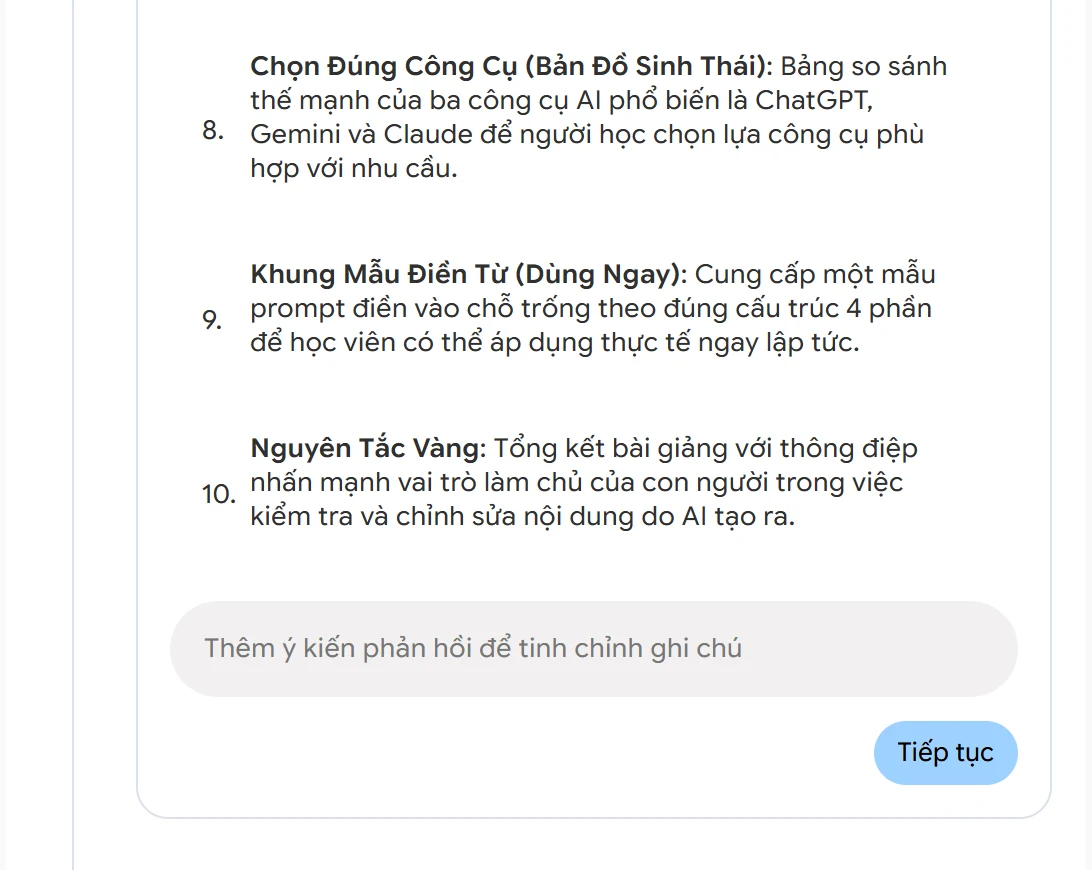
Vì chỉ có một lần, hãy gộp mọi góp ý vào cùng một đoạn. Đây là lời góp ý tôi gửi trong lần thử (bộ slide cuối có đúng trang này):
Thêm một trang "Mẫu prompt chép dùng ngay" ngay trước trang Tổng kết, ghi đủ 4 phần cho ví dụ nến thơm.Mẫu góp ý gộp nhiều ý tôi soạn sẵn, chưa chạy thử:
Gộp trang 4 và trang 5 thành một trang. Thêm một trang ví dụ thực tế trước trang Tổng kết. Mọi nhãn trong hình viết bằng tiếng Việt. Không thêm thông tin ngoài nguồn, không dùng từ tuyệt đối, hoàn hảo.Bước 4: Sửa từng trang bằng công cụ chỉnh sửa có sẵn
Slide đã tạo xong vẫn sửa được ngay trong Gemini Notebook bằng lời: chọn trang, ghi hướng dẫn rồi cho tạo bản sửa. Sau khi đã có slide, đây là chỗ sửa chữ gọn nhất lúc làm slide bằng AI với công cụ này, vì tệp tải về chỉ là ảnh (như ở bước 5).
- Mở bộ slide trong Studio, bấm biểu tượng bút chì (Chỉnh sửa).
- Chọn trang cần sửa ở cột hình thu nhỏ bên phải.
- Gõ hướng dẫn vào ô dưới dòng “Thay đổi trang trình bày” (số trang đang chọn hiện sẵn ở dòng này).
- Lặp lại cho các trang khác; thanh bên dưới đếm số “Các thay đổi đang chờ xử lý”.
- Bấm “Tạo bản sửa đổi cho bản trình bày”. Đổi ý thì bấm Huỷ, hộp “Huỷ thay đổi?” hiện ra thì chọn “Loại bỏ thay đổi”.
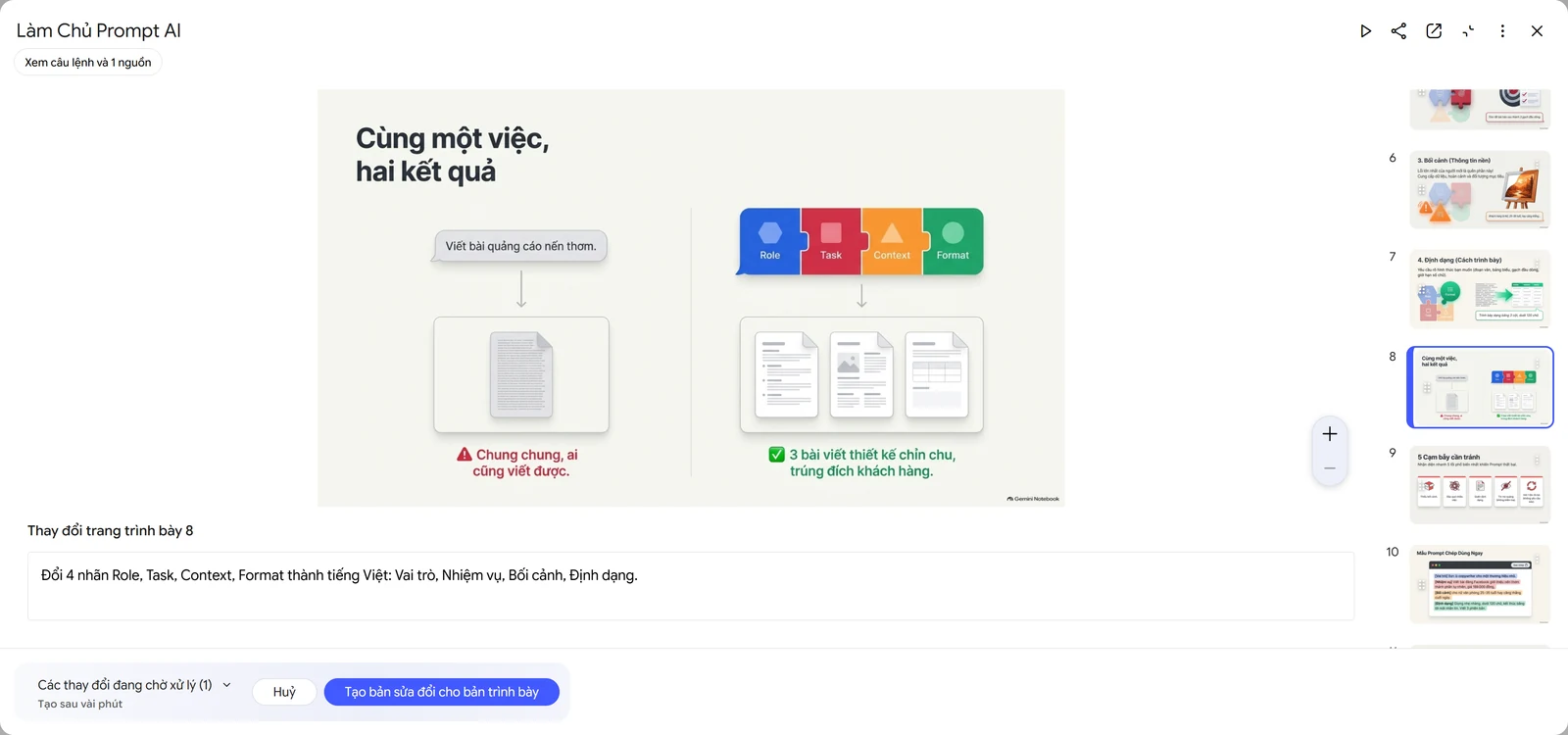
Trong lần thử, tôi sửa hai trang trong cùng một lượt: trang 3 đổi phụ đề nói quá thành “4 khối ghép thành một câu lệnh rõ ràng”, trang 8 đổi bốn nhãn tiếng Anh sang tiếng Việt. Sau khoảng 53 giây, Studio có thêm mục “Làm Chủ Prompt AI (2)” trong khi bộ gốc vẫn giữ nguyên. Trang 3 đổi đúng phụ đề, phần còn lại giữ y; tiêu đề “Prompt hoàn hảo” vẫn còn vì không nằm trong yêu cầu sửa. Riêng trang 8 thì khác: nhãn đã sang tiếng Việt nhưng cả trang bị vẽ lại theo bố cục mới, làm mất ô câu lệnh “Viết bài quảng cáo nến thơm.” cùng các mũi tên. Trang 7 cũng có nhãn tiếng Anh nhưng lượt này tôi chỉ chọn trang 3 và 8.
Trang trợ giúp của Google ghi thêm ba điều bạn nên biết: mỗi lần sửa tạo một bản trình bày mới, lúc sửa AI không đọc lại nguồn và có hạn mức tổng số bản được sửa. Chế độ này cũng cho xóa một trang, khôi phục lại hoặc kéo hình thu nhỏ để đổi thứ tự.
Bài học rút ra từ trang 8: khi sửa, hãy nói rõ cả phần cần giữ. Mẫu dưới đây tôi viết lại theo bài học đó, chưa chạy thử nên chưa biết có giữ được bố cục hay không:
Chỉ đổi 4 nhãn Role, Task, Context, Format thành Vai trò, Nhiệm vụ, Bối cảnh, Định dạng. Giữ nguyên bố cục, hình, mũi tên, ô câu lệnh và mọi chữ khác trên trang.Bước 5: Tải PDF hoặc PowerPoint
Bước cuối của cách làm slide bằng AI này là tải tệp về máy: bấm dấu ba chấm (Lựa chọn khác) của bộ slide để tải về định dạng PDF (.pdf) hoặc PowerPoint (.pptx). Cả hai tệp đều chỉ chứa ảnh, không có hộp chữ để sửa.
Tôi mở cả hai tệp tải về từ bộ 11 trang để kiểm tra bên trong:
| Tệp | Dung lượng | Bên trong |
|---|---|---|
| PowerPoint (.pptx) | khoảng 9,1 MB | 11 trang, mỗi trang đúng một ảnh 1376 x 768 điểm ảnh; không có hộp chữ, không có ghi chú người nói |
| PDF (.pdf) | khoảng 8,5 MB | 11 trang chỉ gồm ảnh, không chọn hay tìm được chữ |
Có bài giới thiệu AI làm slide nói tải về PowerPoint để sửa tiếp. Với Gemini Notebook, tệp PowerPoint giữ được hình nhưng không giữ được chữ: muốn đổi một con số, bạn phải quay lại bước 4 hoặc gõ lại trong PowerPoint. Vì vậy tôi sửa xong xuôi mọi trang trong Gemini Notebook rồi mới tải về.
Một số bài viết cũ nói công cụ này chỉ tải được PDF. Thông tin đó đã cũ: Google công bố thêm tải về PowerPoint ngày 20/03/2026, theo Google Workspace Updates.
Làm slide bằng AI miễn phí được không và khi nào luôn có watermark
Làm slide bằng AI miễn phí với Gemini Notebook được: tôi đã thử trên một tài khoản cá nhân miễn phí và tạo được bản trình bày. Gói miễn phí có hạn mức riêng trong bảng gói của Google, còn số đo trong bài lấy từ tài khoản Workspace có nhãn PRO. Riêng watermark, Google ghi người dùng cư trú ở Việt Nam luôn có, kể cả gói trả phí.
| Gói | Sổ ghi chú tối đa | Nguồn mỗi sổ | Bỏ watermark |
|---|---|---|---|
| Miễn phí | 100 | 50 | Không |
| Plus | 200 | 100 | Không |
| Pro | 500 | 300 | Có, trừ người dùng cư trú ở Ấn Độ, Hàn Quốc, Việt Nam |
| Ultra | 500 | 500 đến 600 | Có, trừ người dùng cư trú ở Ấn Độ, Hàn Quốc, Việt Nam |
Nguồn: bảng gói của Google, Google ghi bảng có thể thay đổi. Tài khoản công việc và trường học (Google Workspace) phần lớn có sẵn Gemini Notebook; hai bậc thấp nhất không bỏ được watermark, các bậc cao hơn cũng có cùng ngoại lệ ba nước (trang Workspace của Google). Google chỉ công bố số sổ và số nguồn theo gói; số bản trình bày được tạo mỗi ngày thì không nêu con số, chỉ nói gói cao có hạn mức cao hơn.
Tài khoản dùng trong lần thử là tài khoản Workspace có nhãn PRO; mọi trang vẫn hiện dòng chữ Gemini Notebook ở góc phải dưới, trong cả tệp PDF lẫn PowerPoint. Tôi chưa tách được watermark này do bậc Workspace hay do quy định với người cư trú ở Việt Nam. Nếu bạn trình bày trước khách hàng, nên biết trước điều này.

Khi nào cách làm slide bằng AI này chưa hợp
Cách này hợp khi bạn đã có sẵn tài liệu và cần bản nháp nhanh. Ngược lại, nó chưa hợp trong bốn trường hợp sau:
- Cần đúng mẫu thương hiệu (màu, phông, logo công ty): hộp thoại không có chỗ chọn mẫu hay phông, chỉ mô tả được phong cách bằng lời.
- Cần sửa chữ nhiều sau khi tải về: cả tệp PDF và PowerPoint chỉ là ảnh.
- Chưa có tài liệu nguồn: Gemini Notebook dựng slide từ nguồn trong sổ. Muốn có nội dung mới thì bạn phải thêm nguồn trước, kể cả nguồn tìm bằng ô Tìm nguồn mới trên web; nguồn tìm được vẫn phải đọc lại.
- Người từ 18 tuổi trở xuống: Google ghi tính năng bản trình bày chỉ dành cho người trên 18 tuổi (trang trợ giúp).
Dù hợp hay chưa, bạn đừng vội đưa bộ slide AI tạo lên màn chiếu khi chưa đọc kỹ. Khi chia sẻ với sinh viên, tôi luôn nhắc một nguyên tắc: AI là trợ lý, người làm vẫn phải kiểm độ chính xác, độ phù hợp, chất lượng và tính tuân thủ. Phụ đề “chính xác tuyệt đối” ở trang 3 là ví dụ rõ nhất cho lý do cần kiểm.

Câu hỏi thường gặp
Làm slide bằng AI miễn phí với Gemini Notebook có được không?
Được. Tôi đã thử trên một tài khoản cá nhân miễn phí và tạo được bản trình bày. Gói miễn phí cho tối đa 50 nguồn mỗi sổ và không bỏ được watermark; số đo thời gian trong bài lấy từ tài khoản Workspace có nhãn PRO.
NotebookLM tạo slide được bao nhiêu trang?
Ở độ dài Mặc định, lần thử ra dàn ý 10 trang; tôi xin thêm một trang nên bộ cuối có 11 trang. Tôi chưa thấy trang trợ giúp nào của Google nêu số trang tối đa.
NotebookLM tạo slide mất bao lâu?
Khoảng 6 phút 30 giây cho bộ 11 trang trong lần thử: dàn ý mất khoảng 70 giây, slide mất khoảng 5 phút sau khi duyệt dàn ý. Thời gian có thể khác theo độ dài tài liệu và lúc máy chủ bận.
Bấm Tạo mà Studio không hiện gì thì làm sao?
Hãy tải lại trang trước khi bấm Tạo lần nữa. Trong lần thử, có lần hộp thoại đóng mà không bản nào được tạo; có lần bản đã được tạo nhưng Studio chỉ hiện dòng “Đang tạo Bản trình bày” sau khi tôi tải lại trang. Ở lần thử khác, giao diện tự cập nhật.
Tải PowerPoint về có sửa được chữ không?
Không. Mỗi trang trong tệp PowerPoint chỉ là một tấm ảnh, không có hộp chữ. Hãy sửa bằng công cụ chỉnh sửa trong Gemini Notebook (bước 4) rồi mới tải về.
NotebookLM và Gemini Notebook có khác nhau không?
Không, đây là một công cụ. Google đổi tên NotebookLM thành Gemini Notebook từ ngày 16/07/2026; sổ và liên kết cũ vẫn dùng được (Google Workspace Updates). Nhiều người gọi gộp là Gemini NotebookLM.
Làm slide tiếng Việt được không?
Được. Chọn Tiếng Việt ở ô ngôn ngữ, chữ trên slide có dấu đúng. Nhãn trong hình vẽ vẫn có thể ra tiếng Anh (trang 7 và 8 trong lần thử); cách đã thử được là sửa từng trang ở bước 4. Bạn có thể ghi thêm “mọi nhãn trong hình cũng bằng tiếng Việt” trong mô tả, câu này tôi chưa chạy thử.
Làm slide bằng AI với Gemini Notebook gói gọn trong 5 bước: nạp tài liệu làm nguồn, viết mô tả như một prompt, duyệt dàn ý, sửa từng trang bằng công cụ có sẵn rồi mới tải PDF hoặc PowerPoint. Bạn có bản nháp trong vài phút, còn phần đọc lại từng trang vẫn là việc của bạn.
Nếu bạn muốn dùng AI cho việc khác ngoài slide, xem thêm cách thiết kế landing page bằng AI hoặc các bài chia sẻ khác trên website.
Bài viết dựa trên lần chạy thử ngày 25/11/2026. Tôi dùng trợ lý AI để thao tác chạy thử trên tài khoản riêng, ghi nhật ký, chụp màn hình và soạn bản nháp; Gemini gợi ý tiêu đề và làm mượt câu chữ; số liệu và nội dung được tôi kiểm lại trước khi đăng.
 Trí Tuệ Nhân TạoHướng Dẫn Cách Thiết Kế Landing Page Bằng AI Cực Dễ Kèm Prompt Miễn PhíCách thiết kế landing page bằng AI từ Google Stitch đến WordPress: 7 prompt có nút sao chép, form có ô đồng ý, kiểm…Cập nhật 26/11/2026
 Trí Tuệ Nhân TạoPrompt Là Gì? Cách Viết Prompt Tiếng Việt Hiệu Quả (Kèm Mẫu Dùng Ngay)Prompt là câu lệnh, câu hỏi hoặc đề bài bạn gõ vào ChatGPT, Gemini hay bất kỳ công cụ AI […]Cập nhật 23/11/2026
 Digital MarketingPlugin Chat Zalo Cho WordPress Miễn Phí Kèm Nút Gọi ĐiệnPlugin chat Zalo cho WordPress miễn phí gắn nút Zalo, gọi điện, Messenger, Instagram và TikTok, trang cài đặt tiếng Việt, không thêm tệp…Cập nhật 26/11/2026